miércoles, 24 de noviembre de 2010

DriverMax!

Uh... qué es eso?

Lo que hace este programa, es facilitarnos el trabajo cuando se requiere formatear una PC. n_n

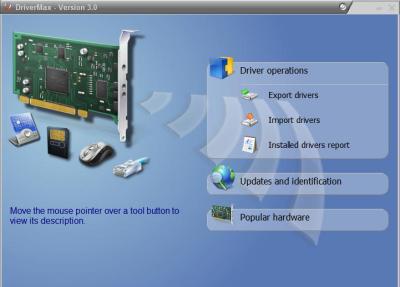
Esta aplicacion te hace un respaldo de los drivers de una PC, por lo que cuando formatees una PC, no necesitaras buscar los drivers, y de hecho el programa te instala los drivers de nuevo. Q genial, no?


Tambien puedes actualizar los drivers, para mantener tu PC al maximo rendimiento.

DriverMax es una nueva herramienta que le permite descargar las últimas actualizaciones de controladores para su equipo. Sin tener que hacerte garras con un montón de CD's y links de internet para que además se instalen mal ¬¬
También puede exportar todos sus controladores (o sólo lalgunos)
a una 
carpeta o un archivo comprimido. Después de reinstalar Windows tendrás todo en un solo lugar!
 
Qué bien! Pero cómo lo uso?

Una vez abierto el programa se despliega un menú. Las opciones están muy obvias de adivinar y cada una tiene un asistente con instrucciones, basta ir seleccionando las opciones deseadas y dar click en Next como si tu vida dependiera de ello n_n

TuneUp 0.0 Una herramienta bn genial

Tune Up ...
Qué es TuneUp?


Un software que nos ayuda a mantener nuestra computadora a su rendimiento maximo y para reparar ciertas fallas que se van ocacionando con el paso del tiempo, cuando se instalan programas, cuando de editan registros, etc.

Y....para qué sirve??

Mejora del rendimiento

  • TuneUp Drive Defrag: Clasifica los datos de las unidades de disco en bloques relacionados y los selecciona de forma inteligente para obtener un accceso de lectura rápido.
Esto hace que Windows se inicie más rápido y que el tiempo de acceso a los programas sea menor.
  • TuneUp Registry Defrag: Vuelve a guardar el registro y elimina con ello los problemas y fallos estructurales.
Los programas pueden acceder con más rapidez y de forma más fiable a los valores del registro. Windows se ejecuta con estabilidad y rapidez.
  • TuneUp Speed Optimizer: Consigue un rendimiento óptimo del sistema según configuraciones previas del sistema influyendo en la óptica y el rendimiento que se desee obtener y que se pueda conseguir.
  • TuneUp StartUp Manager: Proporciona una entrada a la lista de programas que se inicia junto con Windows y permite la selección de aquellas entradas no deseadas.
Aumenta la velocidad de arranque del sistema.
  • TuneUp Memory Optimizer: (sólo para Windows XP)
Supervisa en segundo plano el sistema y libera espacio de memoria cuando hace falta, para aumentar el rendimiento del sistema.
Los programas se ejecutan de forma más rápida y fiable.


Aumento de espacio en disco

  • TuneUp Disk Space Explorer: Muestra los archivos y carpetas según distintos criterios.
Además, se pueden seleccionar cuales funciones de Windows se pueden desactivar para obtener más espacio en disco y mayor velocidad; entre estas funciones se pueden encontrar:
    • Modo de ahorro energia "Hibernacion"
    • Windows Messenger
    • Búsqueda de escritorio de Windows.
Y se pueden eliminar archivos y copias de seguridad innecesarios para el sistema.


Orden en Windows

  • Mantenimiento con 1 clic: Soluciona los errores del registro, elimina las operaciones inadecuadas, borra los archivos innecesarios y, desfragmenta el disco duro si es necesario.
  • TuneUp Registry Cleaner: Eliminina las entradas que contienen errores y los elementos innecesarios del registro.
Windows y los programas se ejecutan de forma más estable, ya que las entradas erróneas o inexistentes no hacen que se relentice el sistema.
  • TuneUp ShortCut Cleaner: Borra las referencias de algún destino que ya no exista en el sistema.
Ahorra el tiempo de búsqueda ya que se han eliminado los elementos que faltan
  • TuneUp Uninstall Manager: Llava un registro de aquellos programas que se encuentran instalados en el sistema.


Solución de problemas

  • TuneUp Disk Doctor: Comprueba si existen errores en la superficie de los discos duros y en la estructura de los sistema de archivos y los soluciona.
  • TuneUp Repair Wizard: Soluciona una gran cantidad de problemas que son notificados por usuarios de Windows en foros.
  • TuneUp Undelete: Busca archivos eliminados permanentemente y los restablece.
De este modo, puede rescatar archivos eliminados accidentalmente.


Personalizar Windows

  • TuneUp System Control: Ofrece posibilidades detalladas de establecer cietas opciones de Windows.
Logra adaptar el sistema de forma sencilla y clara a las necesidades del usuario.
  • TuneUp Styler: Logra adaptar la superficie de Windows a las necesidades del usuario.


Otras herramientas

  • TuneUp Process Manager: Muestra los detalles de todos los procesos que se están ejecutando en Windows.
Se puede controlar el proceso en curso y disponer, de este modo, de un control preciso sobre el uso del procesador, uso de la memoria y archivos abiertos.
  • TuneUp Registry Editor: Permite la edición de forma sencilla y segura del registro.
  • TuneUp Shredder: Elimina archivos y capetas de forma segura y permanente.
De este modo, se asegura que no se podrán recuperar nuevamente con software especial.
  • TuneUp System Information: Otorga información precisa sobre el software y hardware que se está utilizando, y proporciona datos del procesador, memoria y veelocidad de transmision de forma clara
  • TuneUp Uninstall Manager: Muestra una lista clara de los programas instalados en el sistema y permite desintalar aquellos programas no deseados.
  • Modo Turbo: Es una característica incluida en TuneUp 2010 que al activarse permite un desarrollo fluido de los programas individuales.
Evita que programas y servicios secundarios, o, tareas de mantenimiento planificadas se ejecuten con recursos de gran valor.
  • Optimización en tiempo real: Acelera en caso necesario el inicio de los programas o la velocidad de reacción del equipo.


Módulos generales

  • TuneUp Rescue Center: Permite volver a deshacer los cambio realizados y administrar los puntos de recuperación del sistema de Windows.
  • TuneUp Update Wizard: Comprueba que el software de TuneUp Utilities se encuentra actualizado.
  • Informe de optimización de TuneUp: Muestra el informe de lo que TuneUp ha optimizado en el equipo hasta el momento.

Aunque es mejor usar solo la herramienta "Mantenimiento con un Clic" es todo en una y te arregla lo necesario sin tener que hacerte garras con las demás herramientas .__.U


lunes, 22 de noviembre de 2010

Mantenimiento a una computadora

Por fin despues de gastar sangre, sudor y lagrimas, aquí esta el video
de como dar mantenimiento preventivo a una computadora n_ñ:


jueves, 11 de noviembre de 2010

Mantenimiento Gabinete y Monitor

Gabinete

  • Primero se debe desarmar el CPU
  • Una ves desarmada, aspirarla para quitarle todo el polvo y residuos de basura que pueda tener.
  • Se usa una brocha para remover residuos de tierra que esten un poco pegados a la motherboard o las tarjetas.
  • Despues usar el spay de limpiador de tarjetas electronicas para rociar sobre la motherboard para que la proteja un poco del polvo. Tambien se debe usar en las entradas de conexion(USB, Monitor, Etc.)
  • Una ves que todo este protejido, pasamos a limpiar las tarjetas(de red, video, etc.), donde estan las barritas amarillas(las que hacen que funcione), usaremos el borrador de goma para quitarle toda la tierra y basura pegada, luego usar de nuevo el limpiador de tarjetas electronicas para protejerlas.
  • Ahora la armamos nuevamente y vamos a limpiar el gabinete pór fuera.
  • Usamos el Swipe, ponemos un poco sobre un trapo, y lo pasamos sobre el gabinete, si es necesario, hacer esfuerso para remover cualquier tipo de mugre que tenga pegada, nos aseguramos de que quede muy limpia.
  • Luego usamos la espuma limpiadora para darle brillo y que se vea mas presentable, rocias un poco sobre el trapo y lo pasas por todo el gabinete para que quede brillosito y muy presentable.
  • Y listo, ya estara limpio el CPU.

Monitor

  • Usamos una aspiradora, para remover el polvo que puueda tener, usarlo principalmente en las ranuras donde crees que pueda entrar polvo.
  • Luego usar el Swipe para limpiarlo y que quede mas presentable.
  • Usar tambien la espuma limpiadora para que quede brillosito y se note mas limpio.
  • Luego usar el limpiador de pantallas, poner un poco sobre un algodon e ir limpiando y con un algodon seco removiendo el mismo limpiador de a poco, para que quede perfectamente limpio y no quede ningun espacio sin limpiar.
  • Y listo, ya estara limpio

domingo, 3 de octubre de 2010

Utilidaaaades 0.0


Un software de utilidades es un programa que sirve para darle mantenimiento interno a la computadora, ejecuta los programas, limpia los archivos, y otras tareas más. Las utilidades vienen incluídas en cualquier sistema operativo por defecto y su función es que nuestra computadora trabaje mejor y más rápido.

Entre las utilidades encontradas comúnmente en una computadora están:

  Cifrado/Descifrado de archivos. Es más bien una propiedad encontrada en los sitemas operativos. Al cifrar un archivo, éste ya no puede leerse ni abrirse y así se proteje su contenido. Al cifrarlo, se programa qué usuarios están autorizados a abrirlo o a Descifrarlo y no lo podrá hacer ninguna otra persona. 


  Compresión/Descompresión de archivos: Estos programas comprimen los archivos de manera que ocupen menos espacio en la memoria. Se pueden guardar muchos archivos en una carpeta comprimida y 'pesarán' como si fuera uno solo. Esto ayuda a que la PC no se ralentice con el peso de los archivos. También existe la posibilidad de poner contraseña a las carpetas comprimidas para que no cualquiera las pueda descomprimir.
(Cosa muy molesta cuando se trata de archivos descargables de los que no hay posibilidad de saber la contraseña!!!)


  Desfragmentadores de disco: al ir guardando archivos, estos son grabados en el disco duro. Al eliminarlos o moverlos, se hace un hueco. Esto va dejando "espacios en blanco" en el disco duro, que crean la ilusión de que la memoria está más llena. Un desfragmentador de disco analiza los archivos y los va "acomodando" juntos para tapar los espacios y dejar más memoria libre.


Hay otras utilidades como respaldo de archivos, configuraciones de red, etc. Básicamente cualquier aplicación que pueda trabajar con tipos diferentes de archivos se considera una utilidad.

Software de Aplicación

...qué es eso?
Pueeeees los software de aplicación son todos aquellos que sirven para facilitar una tarea en específico.

Pueden desempeñar varias funciones dependiendo del programa. 

Algunos Software de aplicación pueden ser:

*Hojas de cálculo que sirven para llevar contabilidad, hacer gráficas y realizar operaciones matemáticas. 


*Los Procesadores de Texto que sirven para crear, editar y corregir textos escritos.


*Los presentadores de diapositivas que son utilizados para...crear diapositivas (nooo xD!) y ayudas visuales, presentar imágenes, etc. Algunos tambien pueden insertar video y sonido en las mismas.


*Los softwares de publicación que sirven para diseñar materiales impresos como carteles.


*Softwares de edición de imágenes o creación de gráficos. Que pueden ir desde un sencillo programa para crear dibujos sencillos hasta un programota con muchísimas aplicaciones con el que se pueden editar fotografías.


* Y otros más para funciones más específicas aún.


Los Softwares de aplicación pueden conseguirse de forma individual. Aunque es más común que vengan en "Paquetes": conjuntos de softwares de aplicación con funciones similares que se descargan juntos. Por ejemplo el paquete Offiss (no quiero que me demanden) que trae programas que pueden ser útiles en una oficina. 


O el paquete Corehhl! ("claro qe shiii mamashiita!") que viene con varios programas para capturar y editar fotos, crear gráficos, etc. 

Armado del CPU

Pues....para re-armar el CPU basta con hacer lo que se hizo para desarmarlo, pero en orden inverso.
Pero aquí les daré algunos tips que pueden ayudarlos durante el proceso:

   ►Revisar, antes de empezar, que todas las piezas, tornillos etc. estén ahí y que no falte nada para no perder tiempo buscándolo a medio ensamble. 

   ►Ir ensamblando "de abajo hacia arriba" o lo que es lo mismo, empezar con la motherboard que es lo que va más al fondo, luego lo que va pegado, los cables, micro, etc. 

   ►Conectar todos los cables que van en la motherboard antes de poner todo lo demás. Para no estarse haciendo garras.

   ►Haber tomado fotos de la motherboard armada antes, para consultarlas si hay duda de cómo posicionar las cosas (n__ñUUU ejejeje).
   
   ►Cuando se inserten las tarjetas, puertos, lectores y todo lo que tenga una salida hacia afuera (valga la redundancia) del CPU, es importante revisar que quede alineado con su ranura correspondiente y que no quede ni muy hundido ni demasiado afuera.
 
   ►Procurar no tocar las partes de las piezas por donde se unen a otras piezas.
    
   ►Una vez armado , es buena idea probar si funciona antes de cerrarlo completamente para poder revisar y corregir los posibles errores
 
   ►Al terminar de armarlo no tiene por qué faltar ni sobrar tornillos. Si se da cualquiera de los asos, algo hiciste mal. 

Y eso es todo con respecto al armado y desarmado de un CPU n_n 
dudas? comentarios...pues esos van en la sección de comentarios.
Cambio y fuera.


Las Partes de un CPU n_n

Bien, ahora que nuestro CPU está destripado, veamos para qué sirven sus partes:
Esto es...Michelle xD y tiene una Tarjeta Madre (Motherboard), donde se conectan todos los componentes.

Las Tarjetas de Audio y Video respectivamente. Permiten que se vea el monitor y se oigan los sonidos.

La fuente de poder es la que distribuye la energía eléctrica a todo el CPU.


La Memoria RAM (Random Access Memory) donde el procesador recibe las instrucciones y guarda los resultados. Se autoformatea cada vez que se apaga la PC. 


 (AAAAAAgggghhhh!!!! X_xU)
Este es el microprocesador o CPU (el verdadero CPU, todo lo demás es el gabinete xD) Este bebé procesa toda la información, la guarda, la transmite y hace todo lo que una computadora debe hacer. Tiene 2 ventiladores para no sobrecalentarse.


 El Disco Duro (derecha...izuierda?...bueno, la unidad negra con plateado.) y el lector de Floppy o Diskette. El primero guarda permanentemente la información de la computadora. El segundo graba y lee unidades de diskette.


El lector de CD/DVD-ROM lee CDs y DVD's y, si tiene quemador, también los graba.

 Los Buses son cables que conectan los diversos lectores y el Disco Duro con la Motherboard

Whiskeyyyy!!!!!
xD Ese es el gabinete ya desarmado. En él se mete todo lo demás.


Desarmado de Un CPU

Irasshai, people n_n este post iba a quedar kilométrico, así que hubo que dividirlo en 2. En esta primera parte les mostraremos cómo se desarma un CPU. Hajimaruzoo! n_n

  Esto es un gabinete o CPU!

(oooooohh...!!!)


Así es como se ve el gabinete desde atrás.
(aaaahhhhh!!!)
 Es importante que antes de desarmarlo nos aseguermos de que no hay NADA conectado. 


Lo primero que hay que hacer es retirar todos los tornillos externos y remover los páneles laterales recorriendolos hacia atrás. 
Sugerencia: es buena idea tener un recipiente dónde guardar los tornillos para qur no se pierdan.
Así es como se ve el CPU sin cubiertas:


Es una buena idea tomarle fotos a las conexiones para tener cómo guiarnos a la hora de armarlo de nuevo. 


Posteriormente, se deben retirar todos los tornillos accesibles y desconectar los cables. Se debe ir girando el CPU de manera que la zona en la que estamos trabajando quede hacia arriba. 
Debemos retirar las tarjetas una por una, cuidando de no tocar las partes metálicas.


Para retirar la Motherboard hay que retirar toda la placa metálica en la que está montada y desatornillarla afuera.
 Luego se retiran los lectores y la fuente de poder y todo lo demás que se le pueda quitar hasta que sólo quede la coraza:

Y listo! nuestro CPU está desarmado!

miércoles, 29 de septiembre de 2010

Material Para el Mantenimiento Preventivo

Helloww!!! En la edición de hoy les mostraré el material necesario para dar mantenimiento preventivo a una computadora n_n!

►Lo primero que necesitamos es una botella de Swipe... 

 *Qué es: Es un producto limpiador desdegrasante multiusos y además es biodegradable =D No oxida, no tiene nada corrosivo y no es flamable.


 *Su función: Utilizaremos el Swipe para remover manchas de los componentes de la PC sin dañarlos/ oxidarlos/ corroerlos. 


►Espuma Limpiadora: 
     *Qué es: Es una espuma especialmente diseñada para componentes         electrónicos. Se rocía sobre la computadora y absorbe las partículas de suciedad, luego se retira la espuma con un paño y voilá!! limpio n_n. 
   *Nos sirve para: remover...la suciedad? Con ella limpiaremos los componentes de la computadora. 

►Limpiador de pantallas de LCD
    *Qué es: Un químico diseñado para limpiar las pantallas de plasma o LCD sin dañar el revestimiento como otros limpiadores.

    *Nos sirve para: Por ahí dicen las malas lenguas que sirve para limpiar pantallas de LCD... si utiizamos cualquier otro limpiador común el revestimiento se daña, haciendo que la pantalla pierda su brillo y eventualmente deje de funcionar igual.

►Silijet:
    *Qué es: Su nombre completo es Limpiador de Contactos Silijet E-Plus pero él prefiere usar su nombre de pila =P. "Es un producto que limpia y lubrica sistemas eléctricos y electrónicos [...] repele el polvo y proteje de la humedad." Según esta descripción. 

      *Nos sirve para: Darle limpieza a la tarjeta madre y los demás componentes internos. Los protege, los limpia y no los daña =D

►Franela:
    *Qué es: Me parece difícil creer que alguien no lo sepa ._.U es una tela suave, parecida al algodón pero más gruesa, que no libera pelusa.


      *Nos sirve para: aplicar/remover los limpiadores, secar, quitar el polvo, etc etc. Se usa franela porque las otras telas dejarían pelusas (xD) y residuos que pueden dañar nuestro equipo.

►Brochas:
    *Qué es: Una brocha normal de cerdas ni muy duras ni muy blandas, de preferencia plana. Y otra un poco más fina.

    *Nos sirve para: Remover el polvo de entre los recovecos de la motherboard. Con una brocha plana podremos alcanzar más fácilmente las áreas cerradas y pequeñas. También nos ayudará a quitar el polvo de los lugares que la franela o nuestros dedos no alcanzan.

►Borrador de Migajón:
    *Qué es: Pues es un...borrador de migajón (quiten esa cara, es enserio), un borrador cualquiera que se puede conseguir en cualquier papelería. También se le llama Goma Miga...o Goma de Miga...Goma Amiga? Bueno, se pronuncia Gomamiga! 
 
    *Nos sirve para: Limpiar los contactos eléctricos de las tarjetas. Síp. Se pasa el borrador sobre las partes eléctricas para que se lleve el polvo como si fuera el grafito de un lápiz. Recordemos que las conexiones eléctricas son muy delicadas y fácilmente pueden descomponerse/oxidarse/electrocutarnos.
Y no queremos eso.  
    *Dato curioso: Hay un 88% de probabilidad de que dicho borrador sea marca Pelikkan! 

►Alcohol Isopropílico: (fiu!
    *Qué es:También llamado 2-propanol (aaaaaghhhh!! química! me persigue a donde vaya!!) es un alcohol secundario. Pero en términos de uso común es una sustancia transparente con un fuerte olor y muy flamable , de evaporación rápida y que no deja marcas.

    *Nos sirve para: Se utiliza para limpiar lentes de cámaras y contactos eléctricos. En nuestro caso, lo usaremos para limpiar los lectores ópticos de las unidades de CD ROM, FLOPPY, etc. Así como para los componentes pequeñiiitos que sólo se alcanzan con hisopos/cotonetes.

►Hisopos: 
    *Qué es: Mejor conocidos como cotonetes. Son esos tubitos de plástico con algodón en las puntas que se usan para muchas muchas cosas, desde limpiar los oídos (ewww!) hasta aplicar maquillaje. 

  *Nos sirve para: Aplicar el líquido limpiador en las áreas que son demasiado pequeñas para alcanzarlas con el dedo.
 

martes, 28 de septiembre de 2010

Como instalar Windows XP (Continuación)

El blog insiste en odiarme, por lo que esta entrada ha tenido que ser removida y re-publicada varias veces...es frustrante.
 Eeeeeen fin, en la entrada anterior quedamos que aparecía la licencia de Windows XP y aceptábamos con F8.
Ahora es cuando viene la parte peliagudamente interesante:

Para instalar el sistema operativo es necesario Formatear todo el disco duro por lo que si había algún archivo que deseaban salvar...ya perdieron la oportunidad de hacerlo. Y antes de que salgan corriendo a llamarle a un técnico les diré que formatear un disco duro en realidad es más fácil de lo que parece:

Primero hay que eliminar las particiones (divisiones que se hacen al disco duro para que haya "varios discos duros".) Después de aceptar la Licencia, la pantalla automáticamente nos mostrará las particiones existentes.
debemos selccionar una por una. La seleccionamos, pulsamos D, L y luego ENTER. Hasta que solo quede un espacio sin particionar, como en la imagen de arriba. En caso de que no haya particiones nos podemos ahorrar todo eso e ir directamente al siguiente paso:

En el espacio no particionado, crearemos una nueva partición con la tecla C y luego ENTER para confirmar. Aparecerá una pantalla nueva
En este punto, si tenemos la sospecha de que hay una falla, virus o lo que sea en el equipo, debemos seleccionar "Formateo NTFS" a secas, si estamos seguros que el equipo funciona bien, seleccionamos NFTS rápido.

Luego, solo esperaremos sentaditos Sin pulsar/teclear/tocar  nada y el disco solito formateará e instalará lo necesario. Este proceso puede tomar algunos minutos...ok varios minutos por lo que es recomendable levantarse un rato, estirarse, prepararse algo de comer...y darnos un graaan abrazo por haber superado la parte más complicada del proceso.

Al finalizar el formateo y todo el circo, el equipo se reiniciará solo. Windows iniciará el programa de instalación que es más gráfico, más colorido. Y además solito va corriendo y explicándole al usuario lo que debe hacer. Solo hay que llenar los datos que nos va pidiendo y pulsar siguiente.

Cuando  pida la clave de producto hay que introducir el conjunto de numeritos y letras que aparece sobre el código de barras en la caja del CD de instalación.

Luego se le puede dar nombre a la computadora n_n!

Si no conocemos algún dato que nos pida, hay que dejar los valores que ya vienen por defecto y pulsar siguiente.

Cuando hallamos terminado de configurar, el equipo se reiniciará (si, de nuevo)
Todo lo que sigue es pulsar "Aceptar" hasta que nos duela la mano, luego en los menús siguientes omitamos todo lo que tenga que ver con internet.

Aquí sigue uno de los pasos más importantes ya que si lo omitimos puede ocasionar fallas en el sistema, he dicho!

Debemos seleccionar cuál usuario será el Administrador del equipo, así como definir todos los usuarios que lo utilizarán
Con esto terminamos la instalación!!

CONGRATULEISHONS!!!!!
y les dejo, además un videin para que no queden dudas:


y si no se ve pues no se vio n_ñU con eso de que youtube ahora cancela todo lo que le da la gna no me sorprende que haya borrado el viddy...

lunes, 20 de septiembre de 2010

Cómo instalar Windows XP

pleeeeeeh!! n_n hello people! El día de hoy aprenderemos a instalar Windows XP desde cero!! El proceso en realidad es muy sencillo n_n 

Importante: estas instrucciones son para instalarlo por primera vez, y borrará todos los archivos existentes en la computadora. Se recomienda guardar los archivos que no quieran perderse en unidades externas antes de iniciar la instalación.

Así que, comenzamos :
El primer paso es, obviamente, encender la computadora (nooo, en serio?). Luego debemos insertar el CD de instalación en el lector de CD's. (no me miren así, son instrucciones necesarias e_eU)
Ok, ahora viene lo interesante:

En cuanto encendamos la computadora, debemos pulsar F8. Supr, F2 o F11 dependiendo del modelo de nuestra computadora. Esto abrirá el menú de la BIOS.

Luego debemos buscar la opción "Advanced BIOS features" o "Boot Menu"


En cualquiera de los dos casos, en la opción "First (1st) Boot Device" debemos seleccionar "CD-ROM"

En Second (2nd) Boot Device debe quedar HDD-0.

Luego hay que regresar al menú anterior y seleccionar la opción "Save and Exit/Quit".
Y confirmar con Y y luego ENTER.

Después hay que reiniciar la computadora, dejando el CD adentro para que empiece a instalar.

Al reiniciar, aparecerá una pantalla como ésta:
Y, como ella indica, hay que pulsar cualquier tecla para continuar (**tikichiki**). Luego dirá que está copiando los archivos, dispositivos, etc. En este punto No hagas nada!!! mas que sentarte a esperar hasta que aparezca esto:

Que visto de cerca dice "Programa de Instalación de Windows." Oprime ENTER o de ahí no va a pasar.
(si esta cosa se sigue trabando me va a dar un ataque e_e)

Luego aparecerá la Licencia de Windows XP. Luego de leerla, presiona F8 para aceptar y seguir con la instalación.